Start
Wichtige Hinweise, aktive Liegenschaft, Erfassen, Auswertung, Hausakte und Hüsli-Coach.
 HüsliBuächby MiggiHüsliBuächby Miggi
Bedienungsanleitung
Von der ersten Liegenschaft bis zum fertigen PDF: Hier findest du die wichtigsten Schritte einfach erklärt. Du kannst die Anleitung online lesen, herunterladen oder ausdrucken.
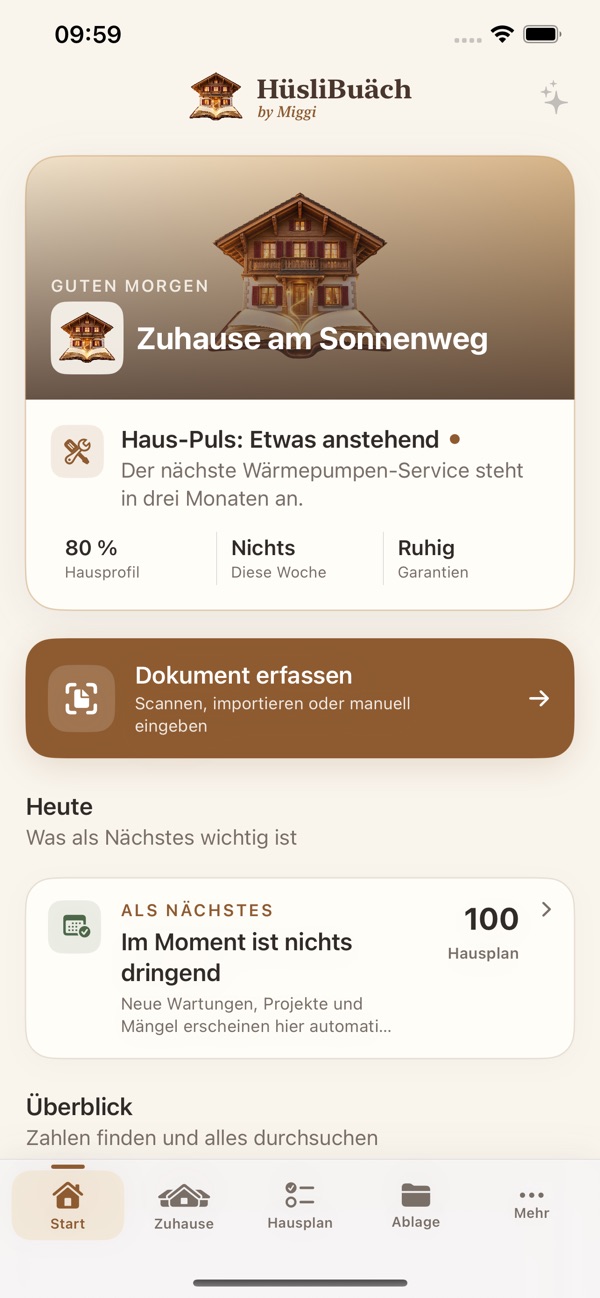
In wenigen Minuten startklar
Beim ersten Öffnen führt dich Hüslibuäch Schritt für Schritt durch die wichtigsten Angaben. Unbekannte Informationen kannst du später ergänzen.
Wenn deine Testzeit abgelaufen ist, kannst du vorhandene Daten weiterhin lesen, exportieren und löschen. Für neue oder geänderte Einträge brauchst du einen aktiven Zugang.
Scannen, importieren oder manuell
Kontrolliere Beträge, Fristen und Positionen immer mit dem Original. Scanner und Hüsli-Coach unterstützen dich, ersetzen aber deine Prüfung nicht.
Ein Beleg, mehrere Einkäufe
Lege zuerst fest, zu welcher Liegenschaft oder Person und zu welcher Kostengruppe der grösste Teil des Einkaufs gehört.
Eine Pfanne kann beispielsweise der Küche zugeordnet werden, obwohl der übrige Einkauf Lebensmittel enthält.
Aktiviere bei jedem garantiefähigen Artikel den Schalter «Garantie» und gib Jahre oder Monate ein. Startdatum ist das Rechnungsdatum.
Öffne die Rechnung erneut, wenn du Positionen oder Garantien später bearbeiten möchtest. Jeder als Garantie markierte Artikel erscheint zusätzlich als eigener Garantieeintrag.
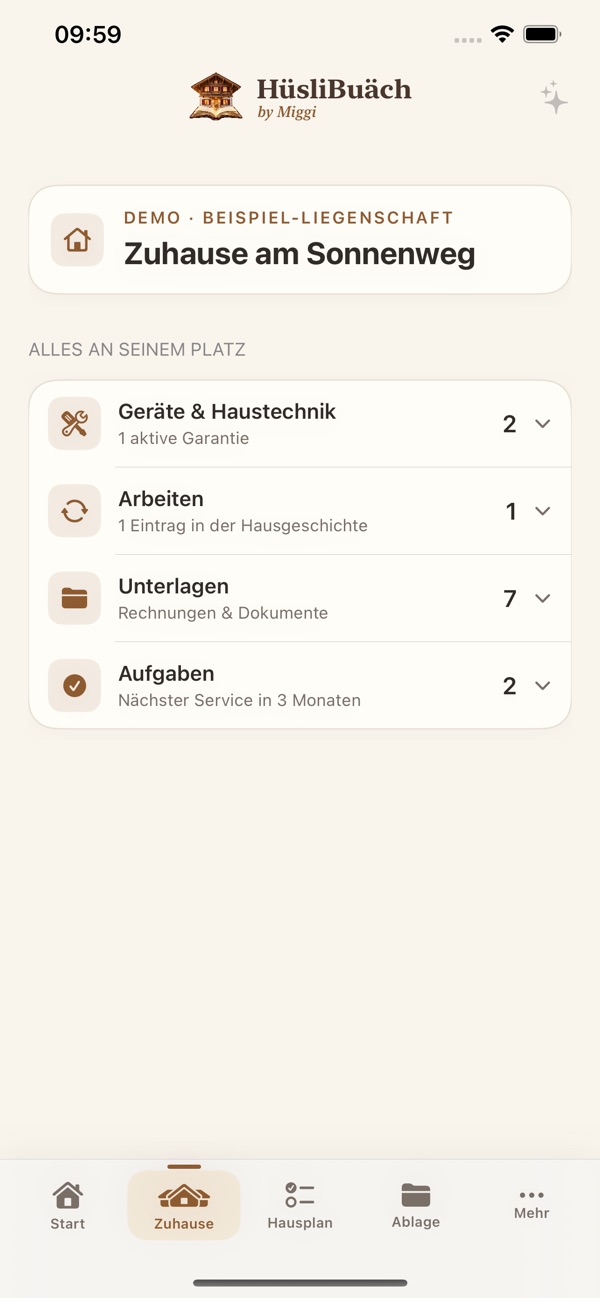
Alles gehört an seinen Platz
Ergänze Räume, Geräte, Haustechnik, Fotos, Pläne, Renovationen und wichtige Unterlagen. Je vollständiger die Angaben, desto hilfreicher werden Überblick und Empfehlungen.
Eine Person wird nur einmal erfasst und kann mit mehreren Liegenschaften verbunden werden. «Lösen» entfernt nur die Verbindung; «vollständig löschen» entfernt die Person und ihre persönlichen Einträge nach Bestätigung.
Im Hausplan erfasst du Arbeiten, Wartungen, Projekte und Mängel. Fälligkeiten und Wiederholungen helfen dir, Services nicht zu vergessen.
Die lokalen Hilfen prüfen bestätigte Angaben auf Fristen, Lücken und Unstimmigkeiten. Richtwerte sind Planungshilfen und keine technische Diagnose.
Privat auf deinen Apple-Geräten
Wenn iCloud für Hüslibuäch verfügbar ist, werden bestätigte Inhalte über deinen privaten App-Bereich zwischen iPhone, iPad und Mac abgeglichen.
Berichte, Hausdokumentation, Notfallmappe und ausgewählte Übergabeunterlagen lassen sich als PDF öffnen, teilen oder drucken.
Die Datenübersicht kann als CSV exportiert und mit Excel oder Numbers geöffnet werden.
Du bestimmst ausdrücklich, welche Unterlagen in einem Export enthalten sein dürfen. Prüfe das fertige PDF vor dem Senden.
Wenn etwas nicht klappt
Prüfe, ob auf allen Geräten derselbe Apple-Account verwendet wird, iCloud Drive aktiv ist und Hüslibuäch iCloud verwenden darf. Öffne die App auf beiden Geräten und gib der Synchronisation einen Moment Zeit.
Öffne die Kontrollseite, vergleiche alles mit dem Original und korrigiere die Felder vor dem Speichern. Bereits gespeicherte Rechnungen lassen sich erneut öffnen und bearbeiten.
Nutze unter «Mehr» die Suche. Suche nach Firma, Gerät, Betrag, Jahr, Raum oder Person und verwende bei Bedarf die Filter in der Ablage.
Öffne unter «Mehr» die Aboansicht und wähle «Käufe wiederherstellen». Dabei muss derselbe Apple-Account verwendet werden, mit dem das Abo abgeschlossen wurde.
Schreibe an info@hüslibuäch.ch. Sende keine vertraulichen Originaldokumente, Passwörter oder vollständigen Zahlungsdaten per E-Mail.